どうもです。今回はタイトルの通りに写真を撮影する際に、自分が行っている使用しているツールや撮影方法や画像の編集など紹介したいと思います。
使用ツール
撮影は今はiPhone17proで撮影しています。というか撮影はずっとiPhoneを使っています。一眼レフのカメラ持っていないので…。どういうカメラがいいのか分からない…おすすめがあれば知りたいです…。
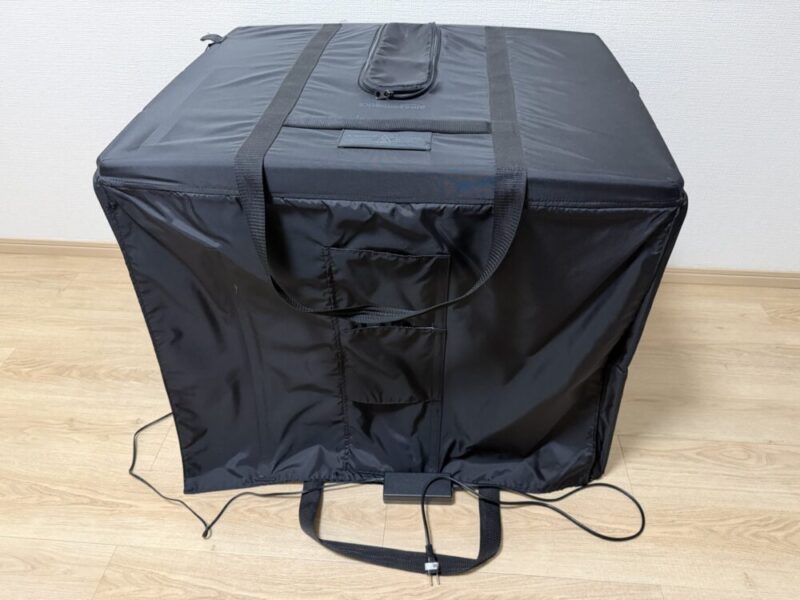
撮影ブースはこの「Amazonベーシック ポータブルフォトスタジオ」というのを使っています。値段は8516円で購入していました。
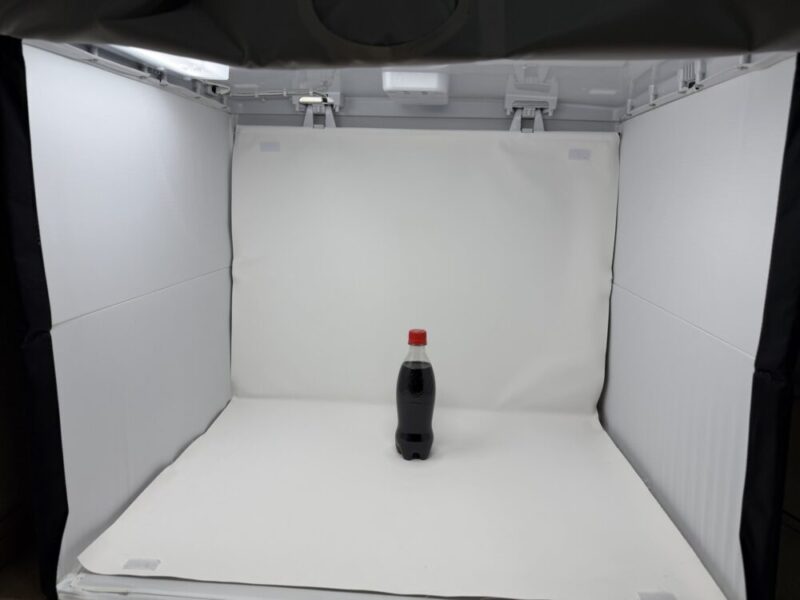
中は結構広くて、500mlのペットボトルを置いてみても広いのが分かります。高さもあるので1/4スケールのフィギュアも余裕で入ります。中に照明もありますし、白い背景シートは真っ白ではなく若干クリーム色な白になっています。
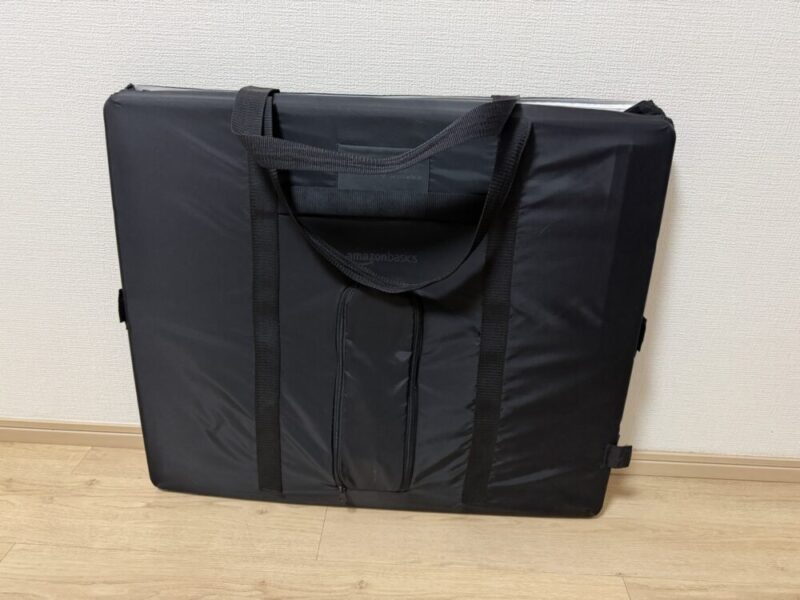
あとはこんな感じに畳めるので、使わない時はコンパクトに収納でき手提げの紐が付いているので、運搬もしやすいです。まあ自分は外に持ってきた事無いんですがw
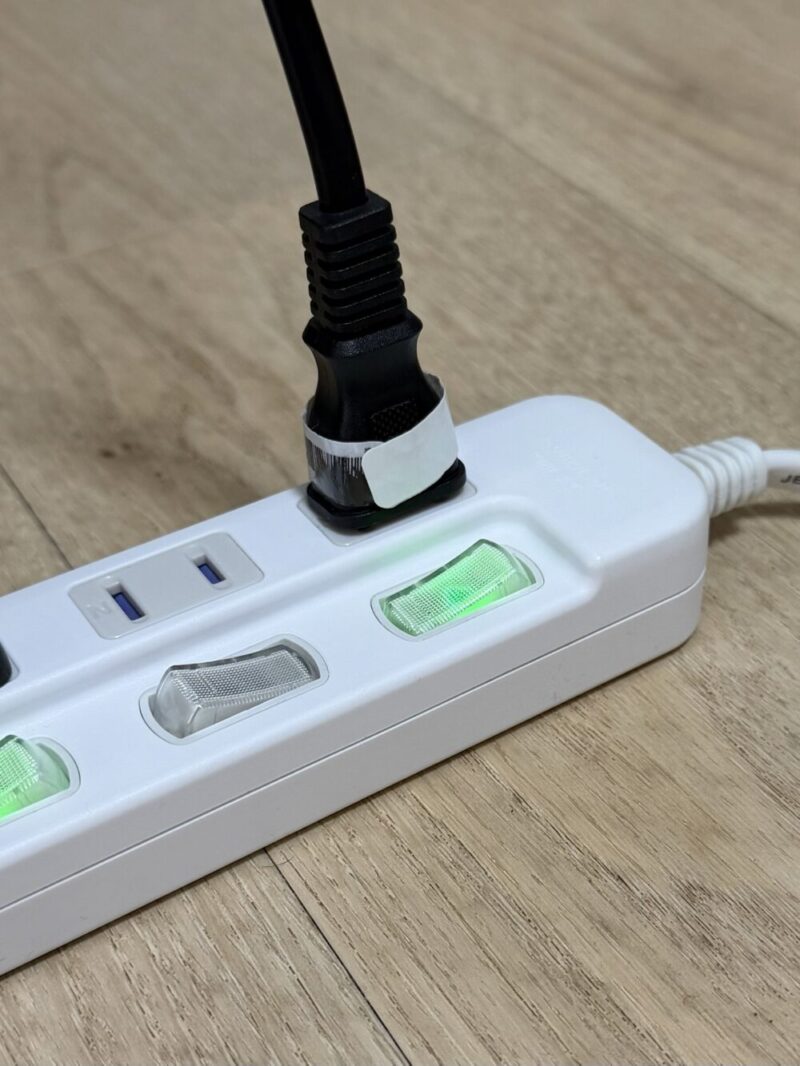
しかし、ブースの中の照明のスイッチが無く、コンセントに挿しただけで照明が点いて、プラグを抜かないと照明を消せないので、スイッチ付きのコンセントを使った方が良いです。
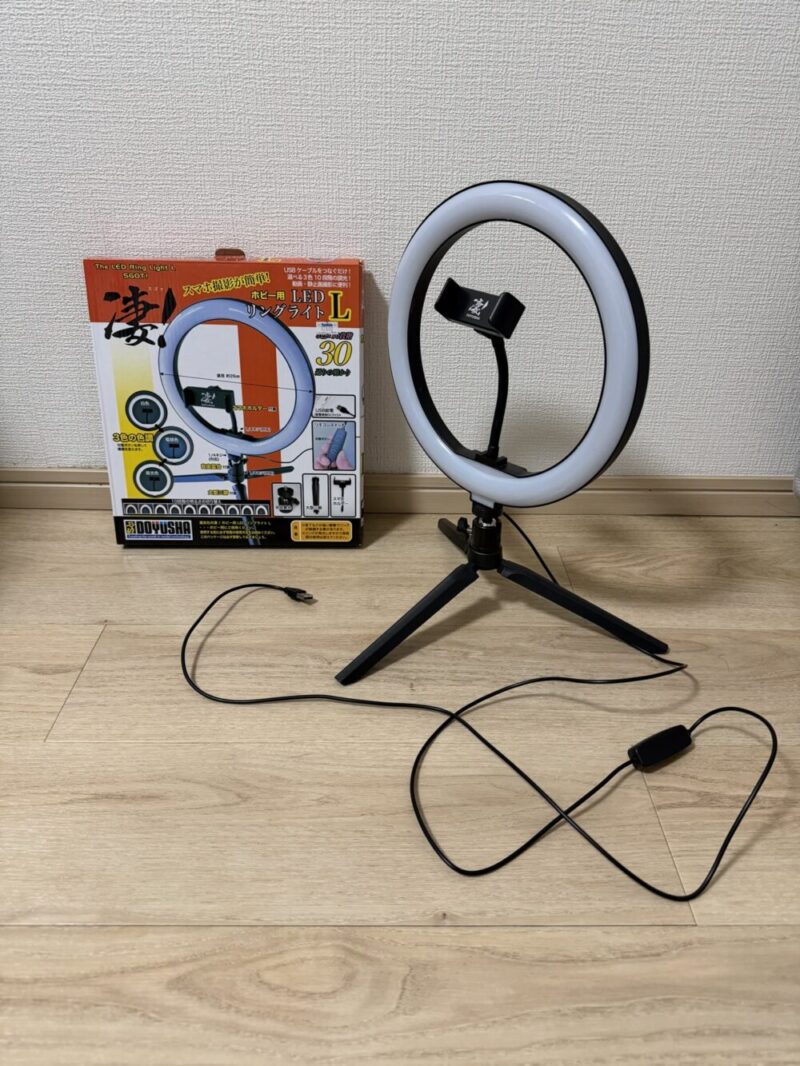
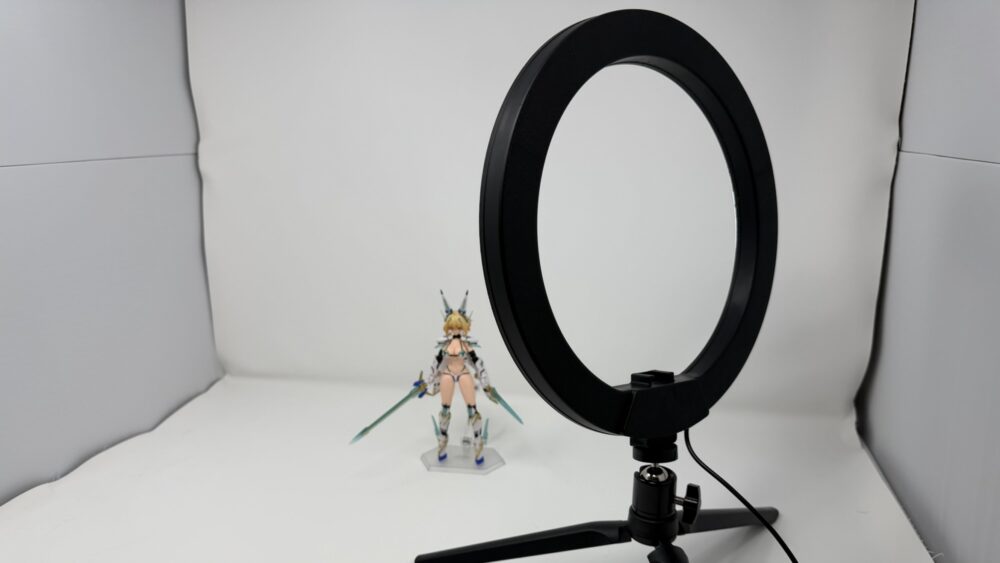
撮影に使用しているライトはこの「凄!ホビー用 LEDリングライト L」を使用しています。値段は3278円です。サイズはS・M・Lがあり、自分はスケールフィギュアとかを撮影するのでLサイズを買ってみました。正直サイズによって差があるかどうかは分かりませんw
撮影方法
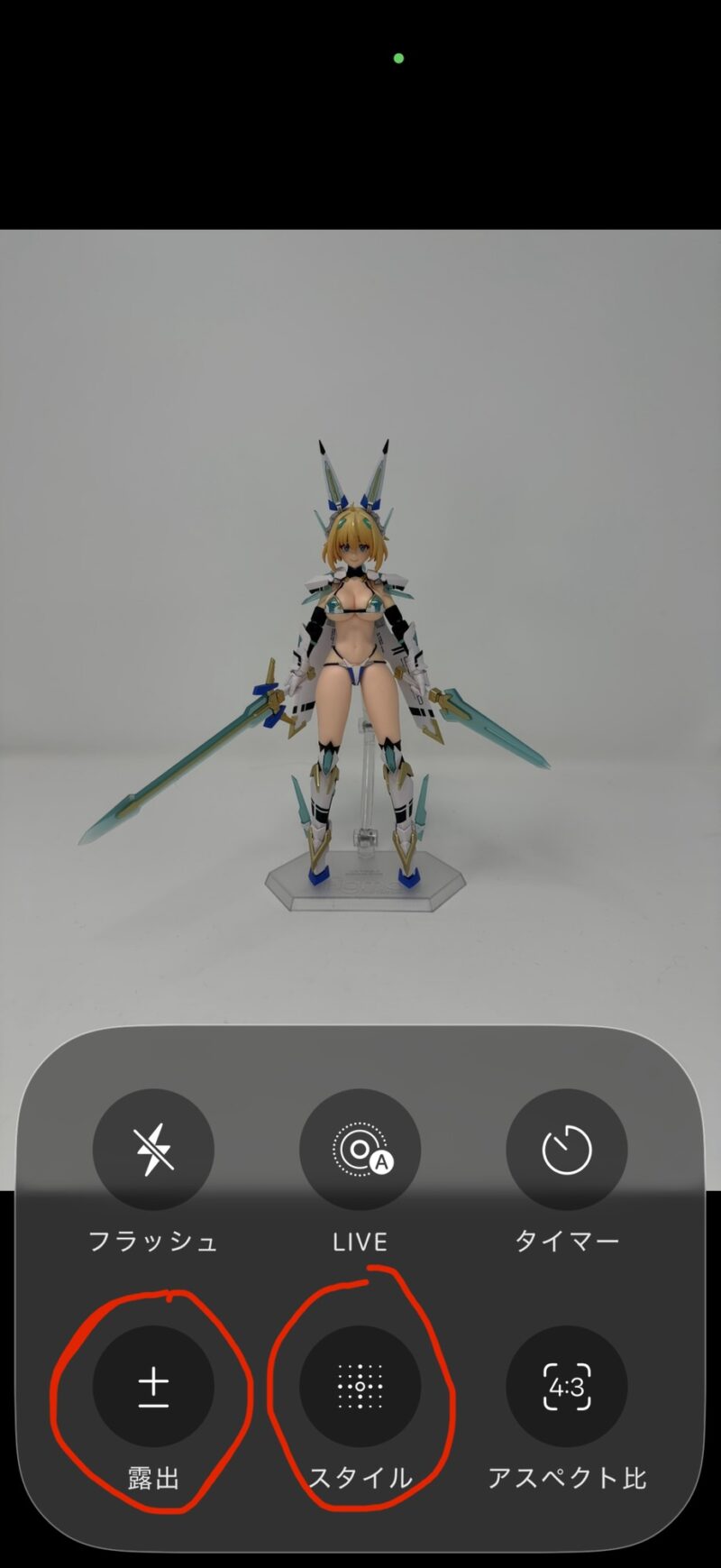
では前述の2つのツールを使い実際にiPhone17proで撮影をします。(被写体はfigmaの「ソフィア・F・シャーリング ビキニアーマー ver.」を用意しました)
撮影をする時に自分は↑この赤丸の「露出」と「スタイル」の2つの項目を調整します。
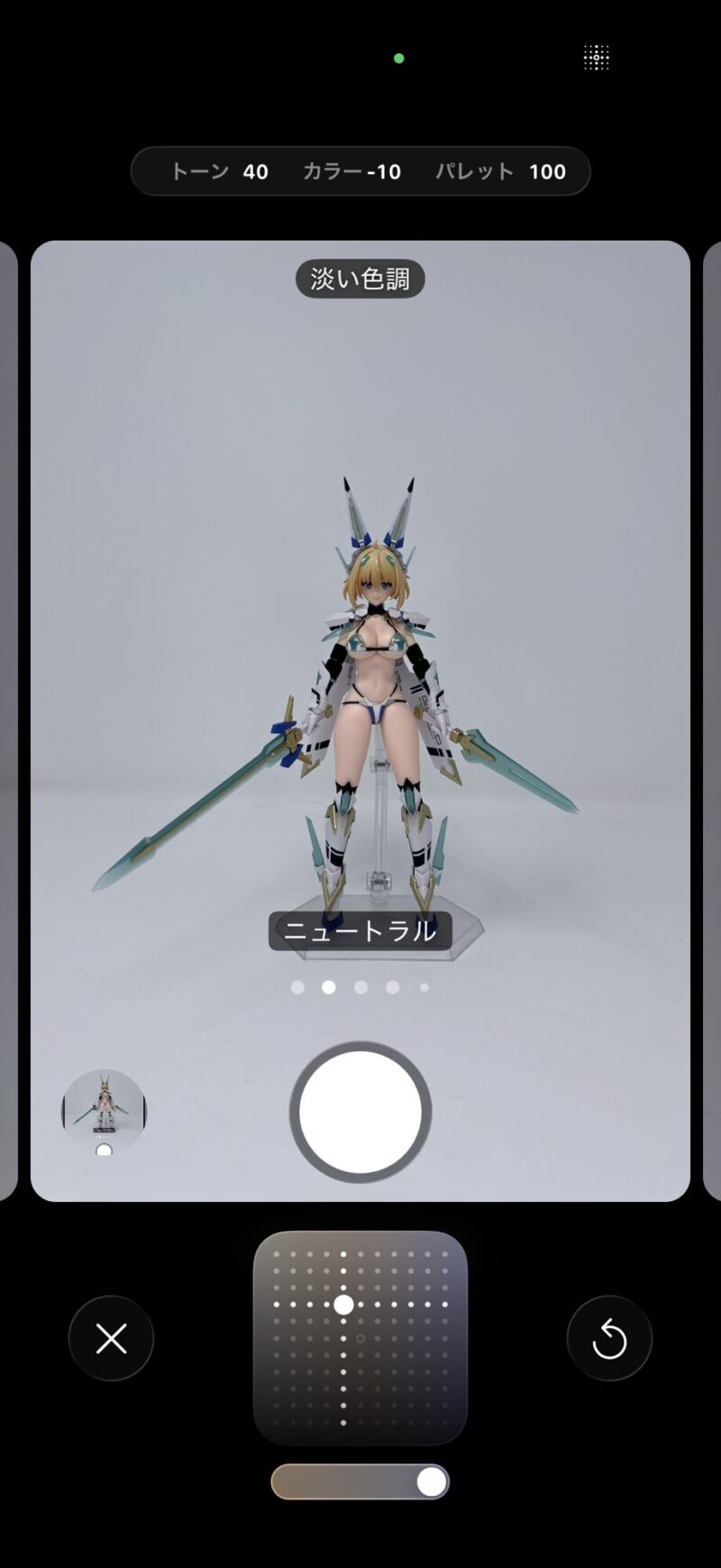
「スタイル」は「フォトグラスタイル」の略で、iPhone16以降に付いている撮影の機能らしく、色々な項目があり自分はこの「ニュートラル」という項目をよく使っています。
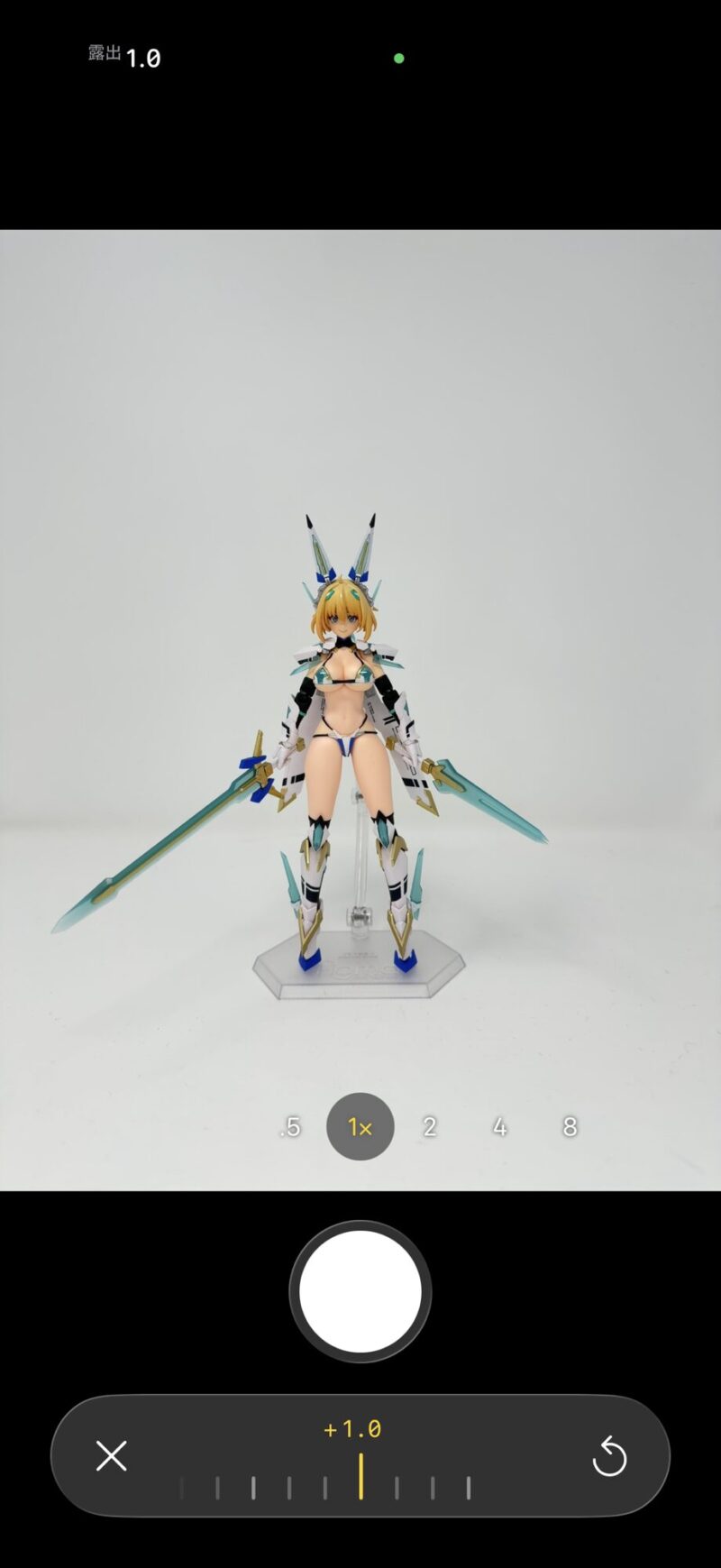
「露出」に関しては自分は「+1.0」で明るくなるように設定してあります。
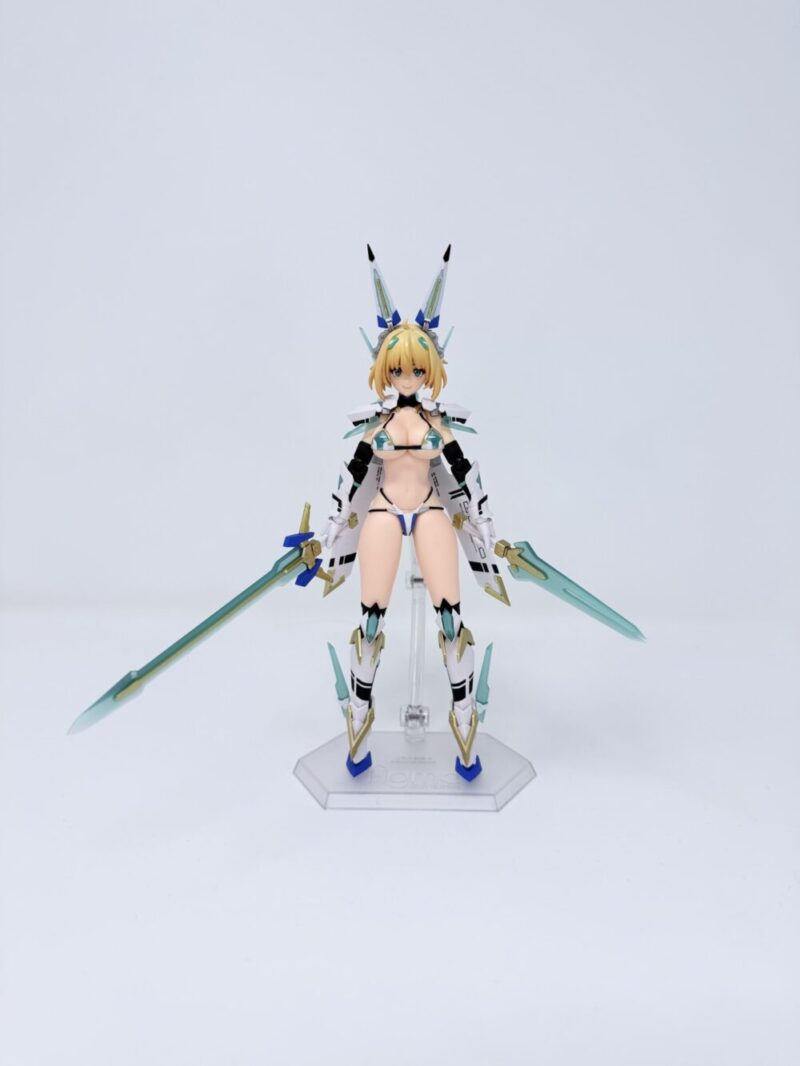
上記の設定で撮影したのがこちら。結構明るく撮影出来たと思います。
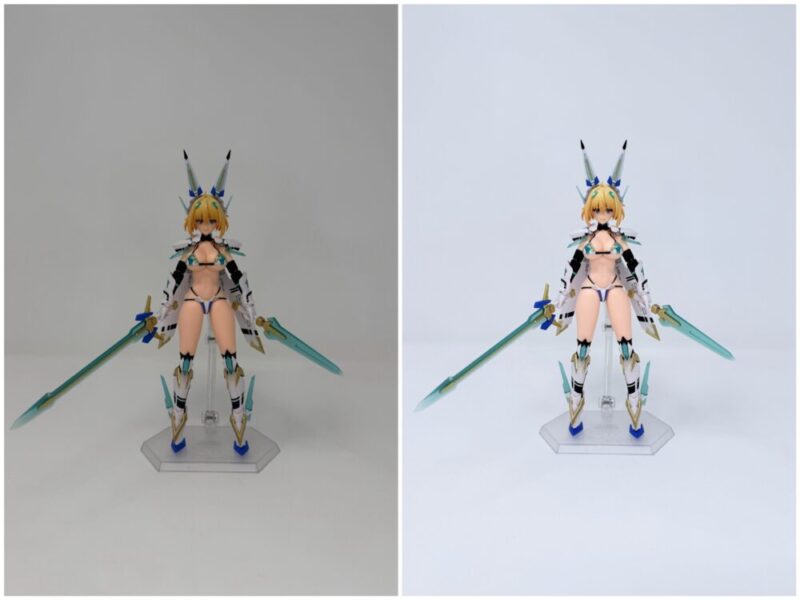
「露出」「スタイル」の設定いじった前と後の写真で比べてみると、一目瞭然で設定後の方が明るくなっていると思います。これでも良いと思いますが、 自分はここから更にもうひと手間をかけます。
撮影後の編集
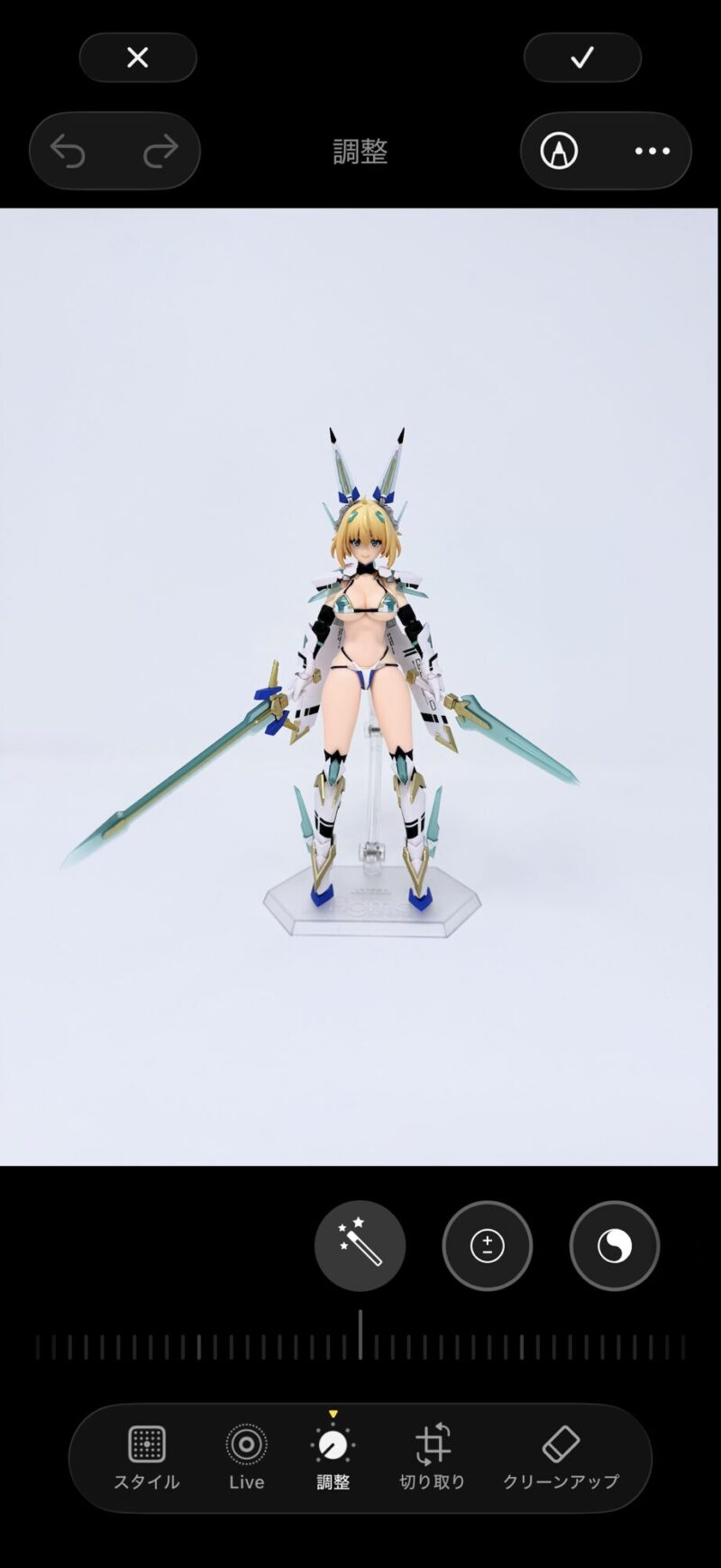
iPhoneでは、撮影した写真をトリミング等の編集をする事が出来ます。自分はよくこの「調整」という項目をいじります。
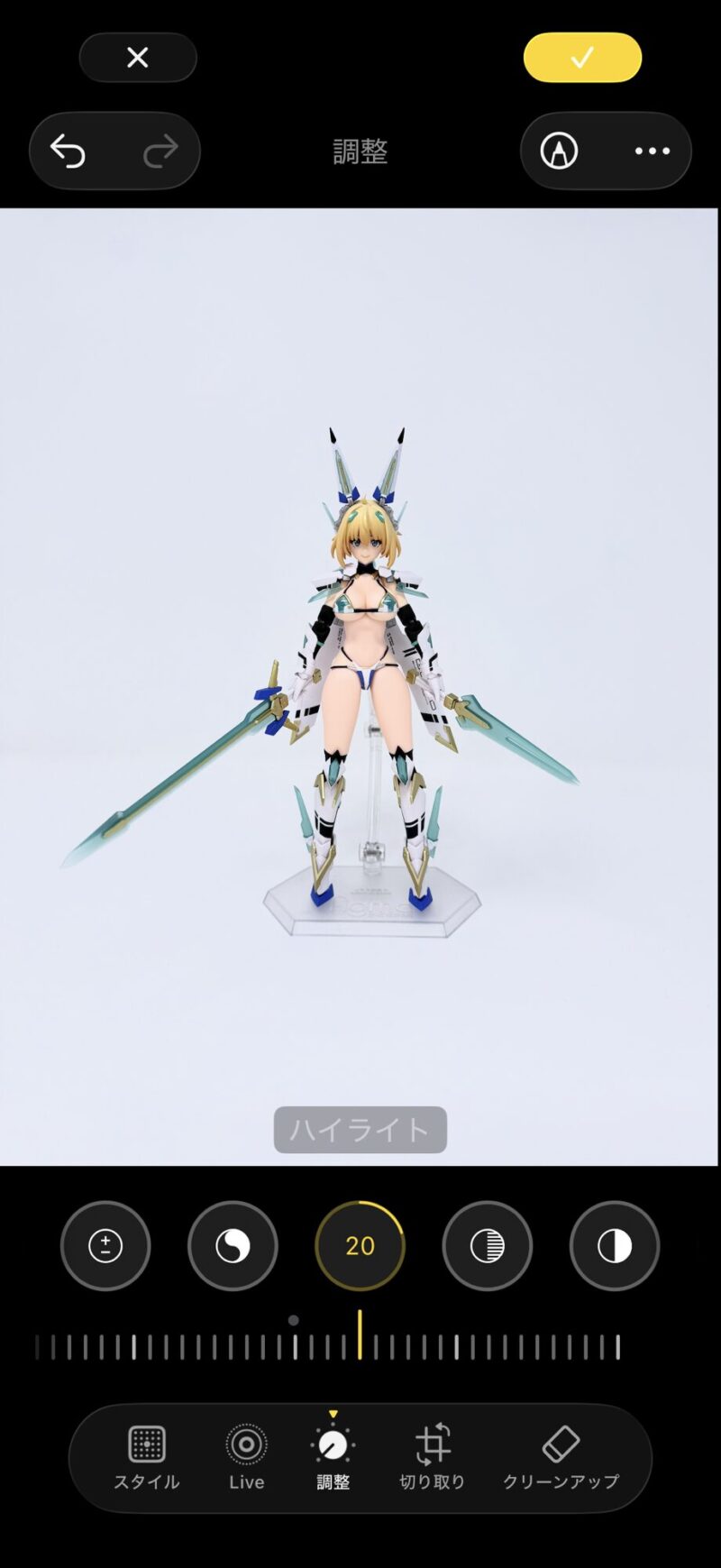
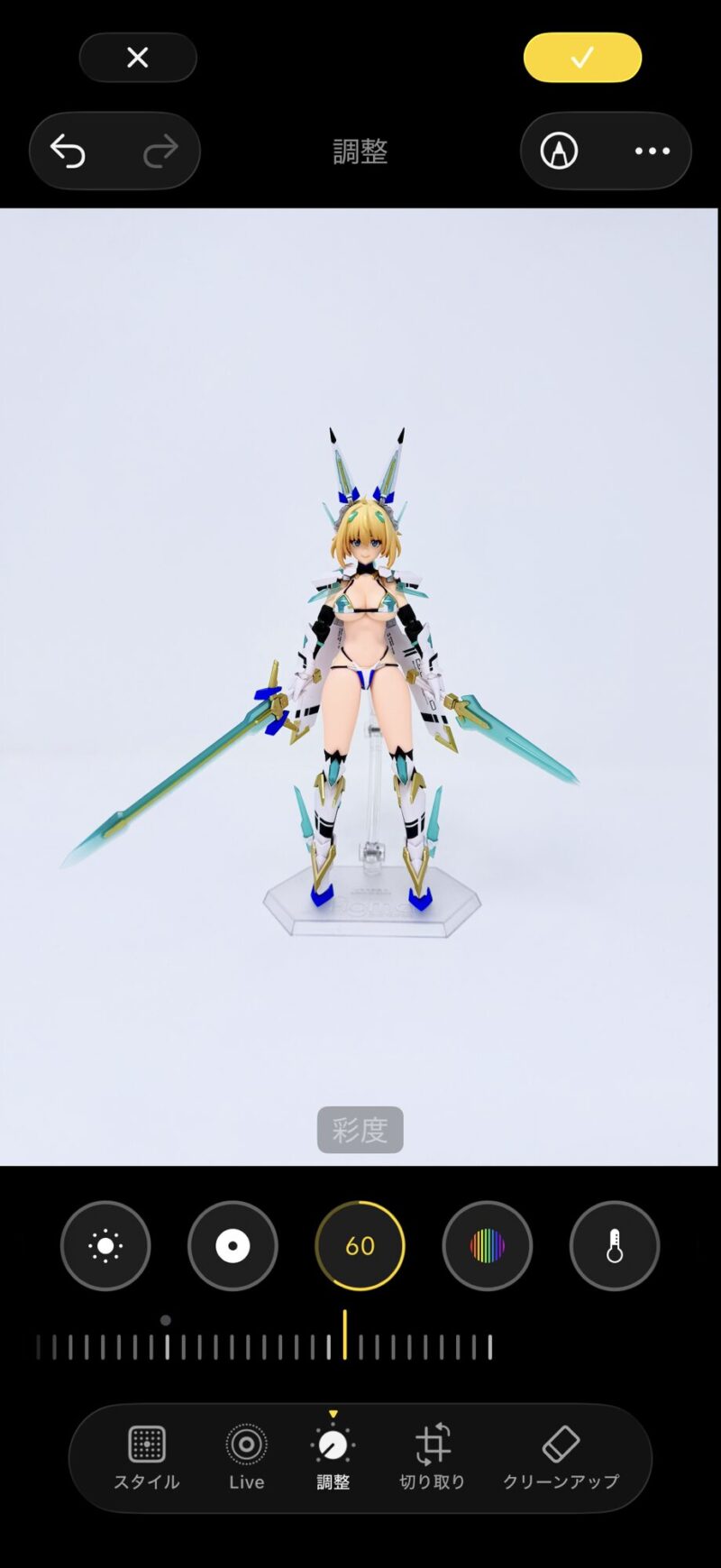
自分はこの「ハイライト」と「彩度」という2つの項目を調整します。「ハイライト」は+20に、「彩度」は+60にします。
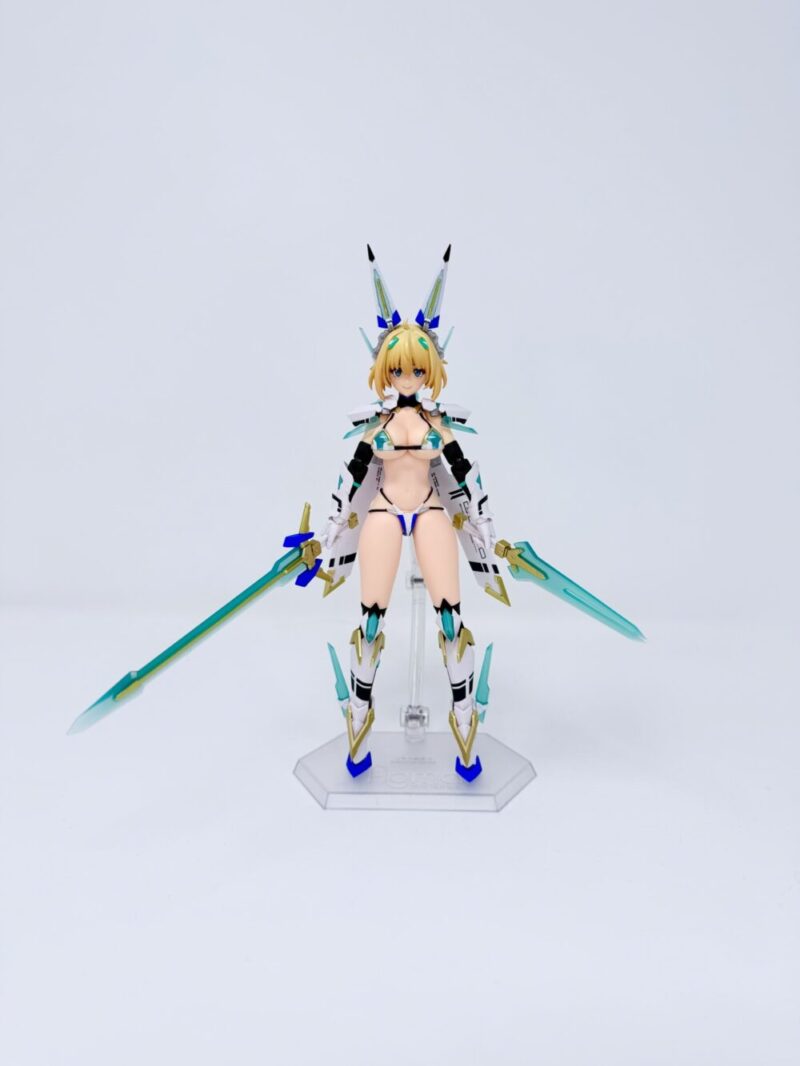
前述の2つの項目をいじった後の写真です。被写体の色味がくっきりとしていると思います。
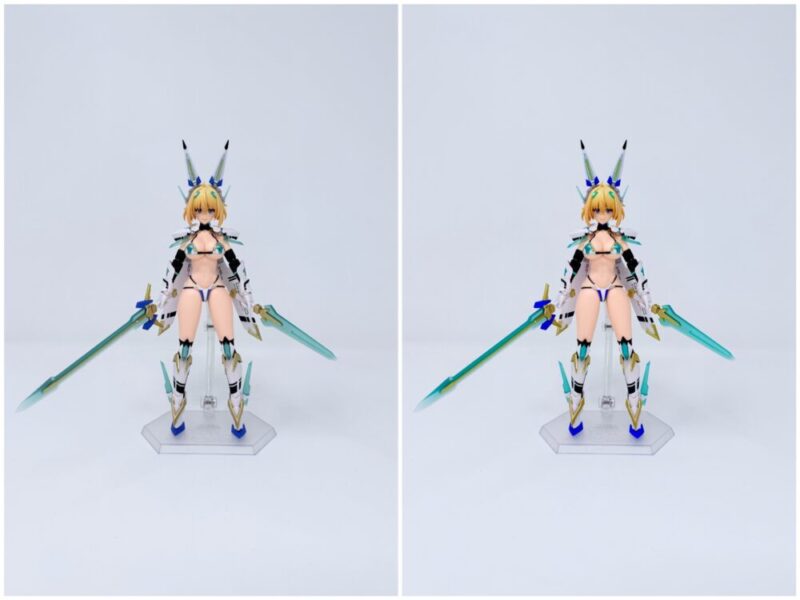
編集前と比べても、色味がくっきりしており肌の色も血色がよくなっていると思います。白背景での撮影はこの撮影・編集方法が自分は綺麗な写真が出来上がって良いと思います。
後は肌の色がより白い被写体には彩度を上げたり、影が目立つようなら「シャドウ」という項目をいじったりなど被写体によって都度調整していたりします。
最後に
いかがでしたか?自分の撮影方法を参考にしてくれると嬉しいです!
まあ撮影方法や編集など千差万別なので、余裕が あれば色々と模索するのも撮影の醍醐味ではないでしょうかw
ここまで記事を読んでくださりありがとうございます。それでは( ^_^)ノシ